
线路 1:ghfast.top
未测试常用线路。
https://ghfast.top/https://raw.githubusercontent.com/goodcommunication/mydm/main/dm.json按需求选一种:省事用 在线配置;已有本地站源就改 本地 JSON;只接自己的 danmu_api,就填 /danmaku 接口。
打开 FongMi / OK影视,进入右下角 设置。找到 点播 或 直播 配置栏:
点配置栏,填下面任意一条链接,再点 确定。先点 并行测速:哪条先返回就先显示延迟,复制可加载且延迟低的那条。
常用线路。
https://ghfast.top/https://raw.githubusercontent.com/goodcommunication/mydm/main/dm.json备用线路。
https://gh-proxy.com/https://raw.githubusercontent.com/goodcommunication/mydm/main/dm.json备用线路。
https://ghproxy.net/https://raw.githubusercontent.com/goodcommunication/mydm/main/dm.json备用线路。
https://gh.ddlc.top/https://raw.githubusercontent.com/goodcommunication/mydm/main/dm.json备用线路,公开 GitHub Raw 加速服务。
https://gh-proxy.org/https://raw.githubusercontent.com/goodcommunication/mydm/main/dm.json备用线路,gh-proxy.org 的 CDN 加速入口。
https://cdn.gh-proxy.org/https://raw.githubusercontent.com/goodcommunication/mydm/main/dm.json结果受当前网络、浏览器跨域和加速站状态影响,仅作选链接参考。
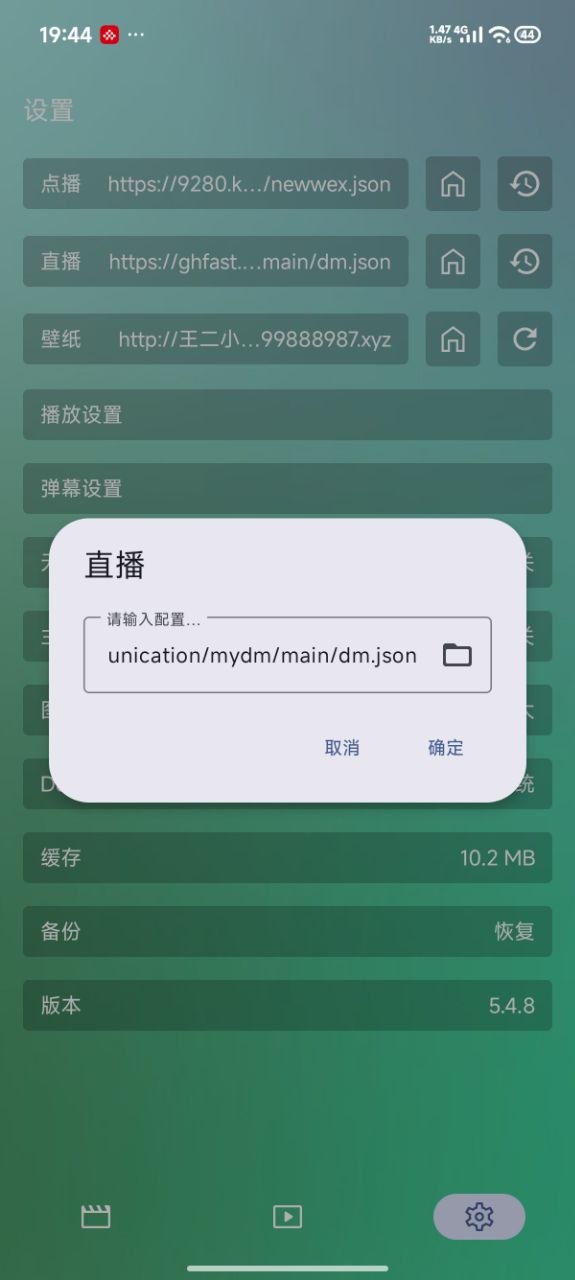
保存后回到首页,如果出现类似提示,就说明配置已经接入成功:
🚀 小白弹幕3条线路加载成功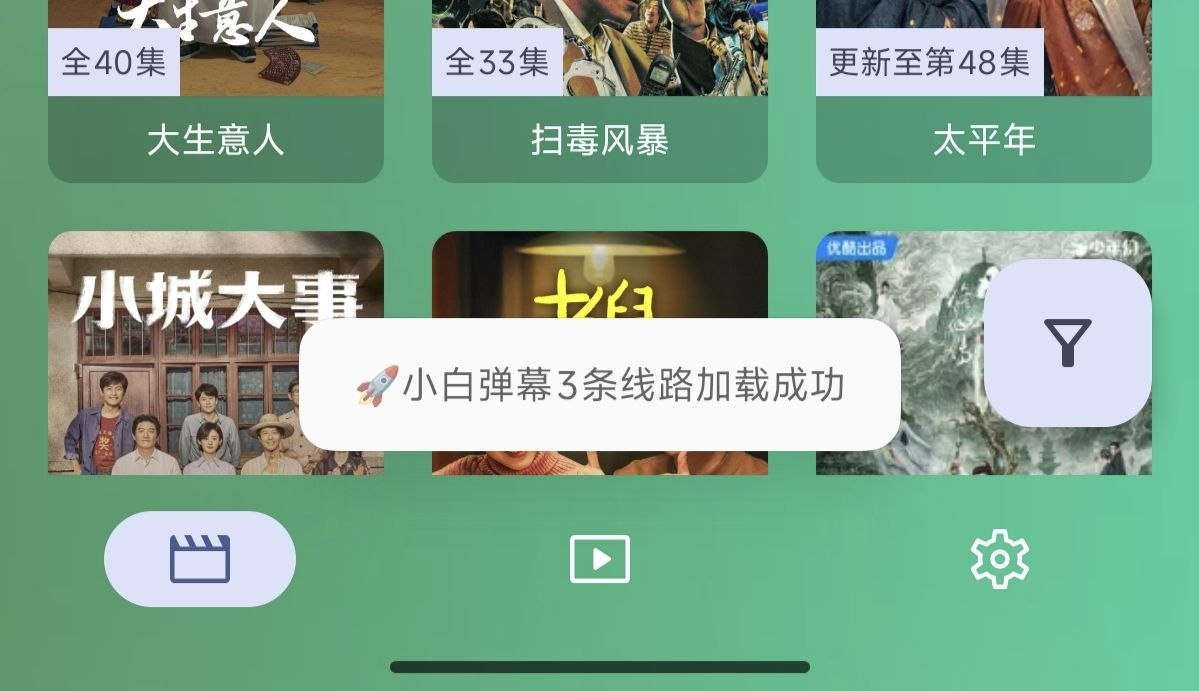
进入视频播放页后,一般会自动匹配并推送弹幕。成功时会看到类似提示:
逐玉 第1集 弹幕已推送 49001条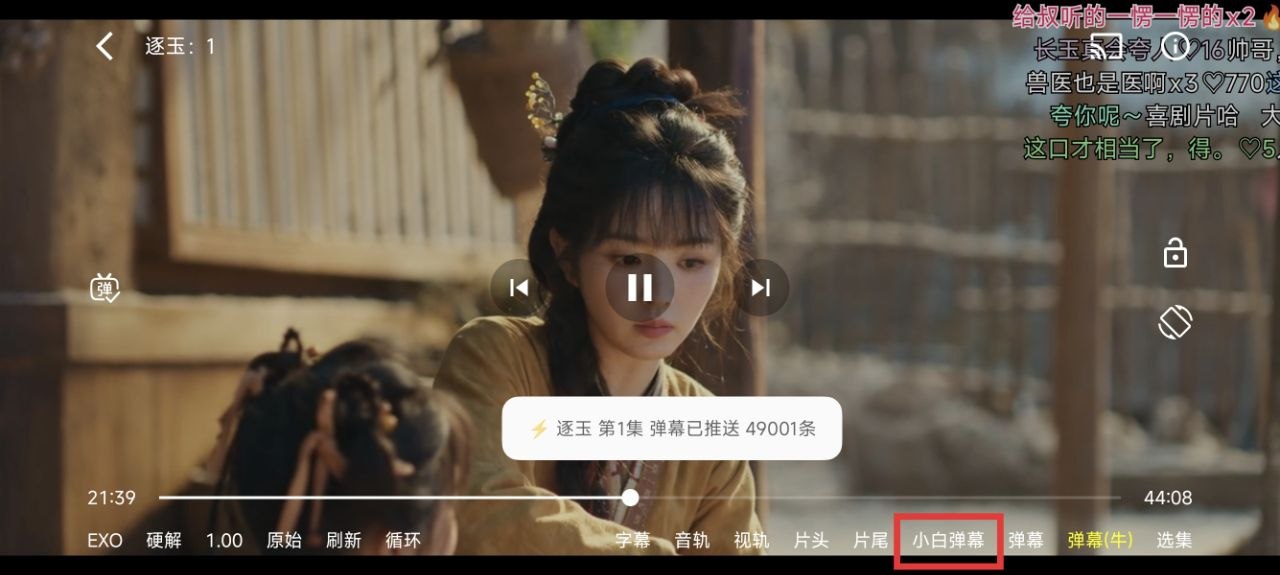
部分 FongMi / OK影视版本第一次播放时,播放界面左侧的弹幕显示开关可能默认关闭。已经看到“弹幕已推送”提示、但画面上没有飘弹幕时,点左侧带 弹 字的按钮;按钮出现勾选、画面开始飘弹幕,就说明已经打开。
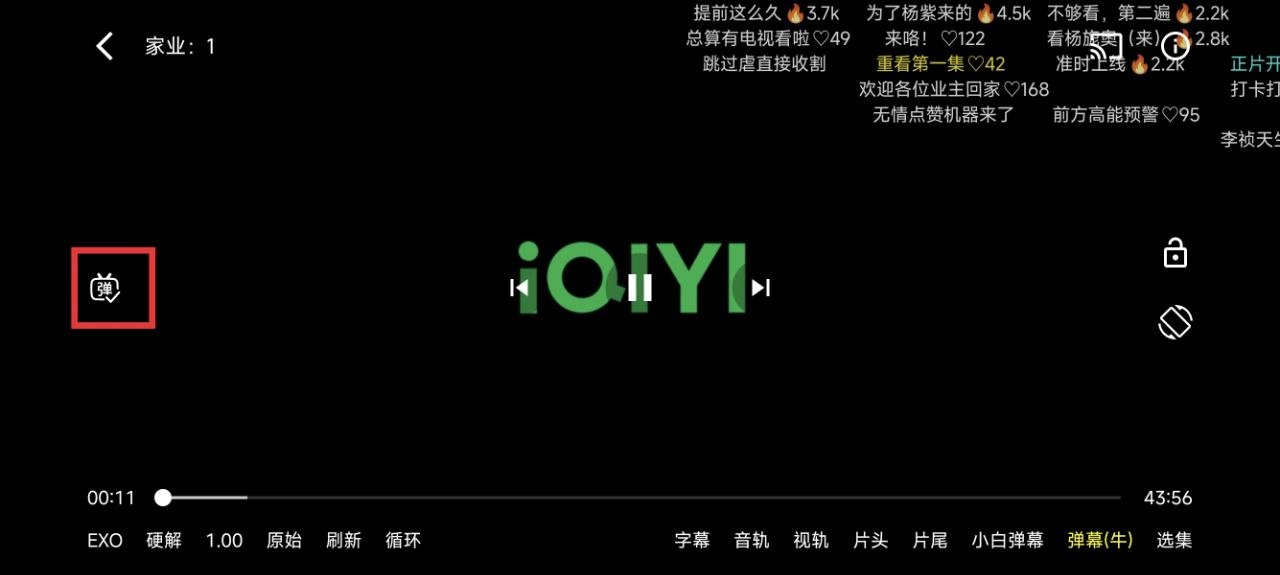
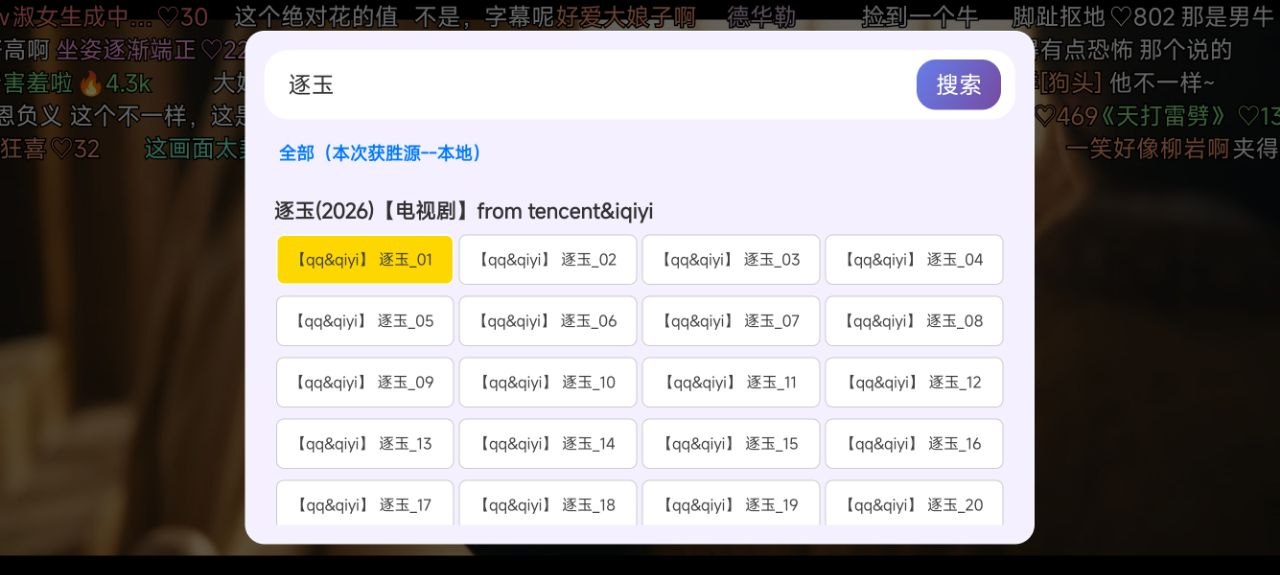
如果没有自动加载,点播放器底部的 小白弹幕 按钮,手动搜索当前剧名,再选择对应剧集。
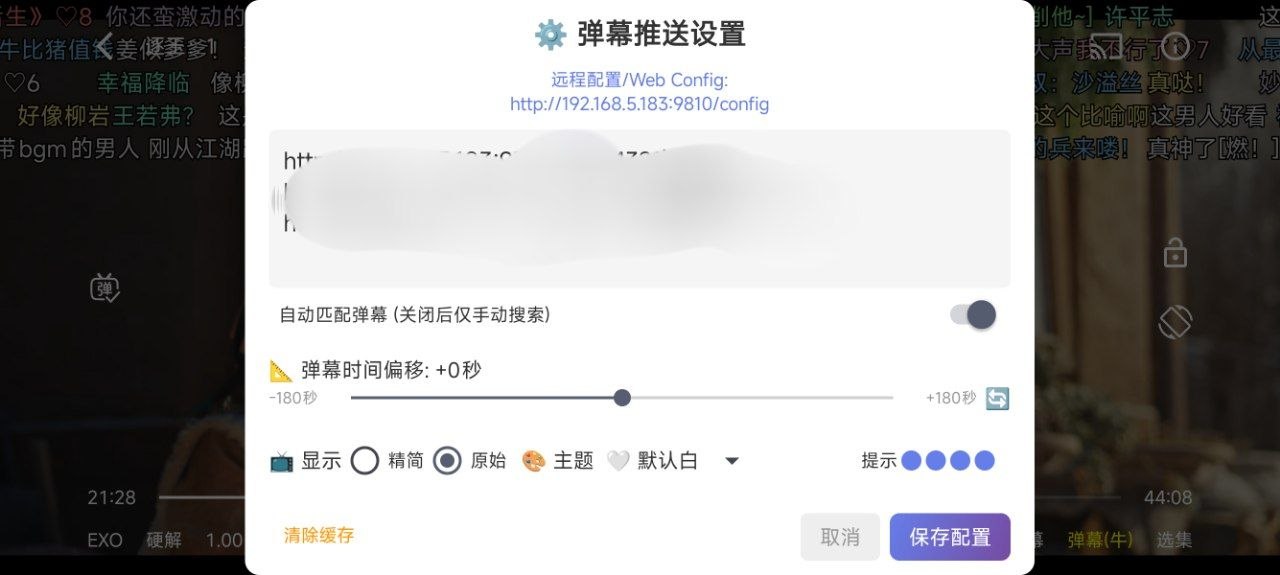
如果自带 3 条公益源不可用,或你想添加自己的源,可以在播放界面长按 小白弹幕 按钮,进入 弹幕推送设置。
这里可以修改远程配置、开启或关闭自动匹配、调整弹幕时间偏移、清除缓存,改完后点 保存配置。
如果你本来就是用本地配置文件,推荐直接用 MT 管理器 打开对应的 JSON,比如自己的 demo.json、tvbox.json。
这种方式不是填到“弹幕接口”里的地址,也不要把它再包一层 sites。你要加的是 sites 数组里的一个对象。
sites 在现有配置文件的 sites 数组里,找个合适位置,把下面这段对象加进去:
{
  "name": "弹幕",
  "key": "弹幕豆瓣",
  "type": 3,
  "api": "csp_SecureDanmu",
  "searchable": 1,
  "jar": "https://ghfast.top/https://raw.githubusercontent.com/goodcommunication/mydm/main/danmu-spider-native.jar",
  "ext": {
    "apiUrls": [
      "https://danmu.iyo.us.ci/theft-dastardly-prognosis-hula-agenda2-dropkick|公益源",
      "https://logo.saodu.work:8888/87654321|公益源1",
      "https://dm.ljiaovm.com/luosen|公益源2"
    ],
    "titleMappingsUrl": "https://ghfast.top/https://raw.githubusercontent.com/goodcommunication/mydm/main/yins.json",
    "filter": "./lib/douban.json"
  }
}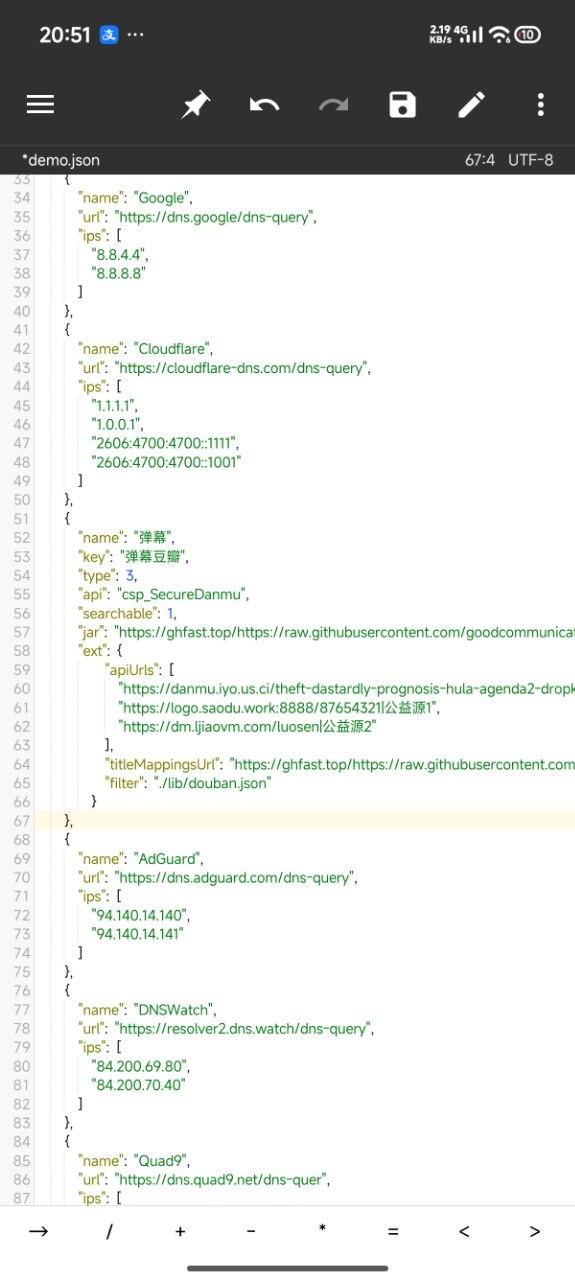
如果它是 sites 里的最后一项,记得去掉末尾这个英文逗号 ,。
改完后先保存文件,再回到 FongMi / OK影视 的 设置 页面。
本地站源文件和在线配置只是导入方式不同,导入成功后的播放页操作一样。
进入视频播放页后,一般会自动匹配并推送弹幕。提示已推送但画面没有飘弹幕时,先点播放界面左侧带 弹 字的弹幕开关;没有自动加载时,再点底部的 小白弹幕 按钮手动搜索当前剧名,并选择对应剧集。
/danmaku 地址 没有自定义 TOKEN 时填:
https://你的域名/danmaku自定义了 TOKEN 时填:
https://你的域名/你的TOKEN/danmaku局域网部署时示例:
http://服务器IP:9321/你的TOKEN/danmaku不要填 /api/v2/search/anime,也不要填系统配置入口 /你的ADMIN_TOKEN。
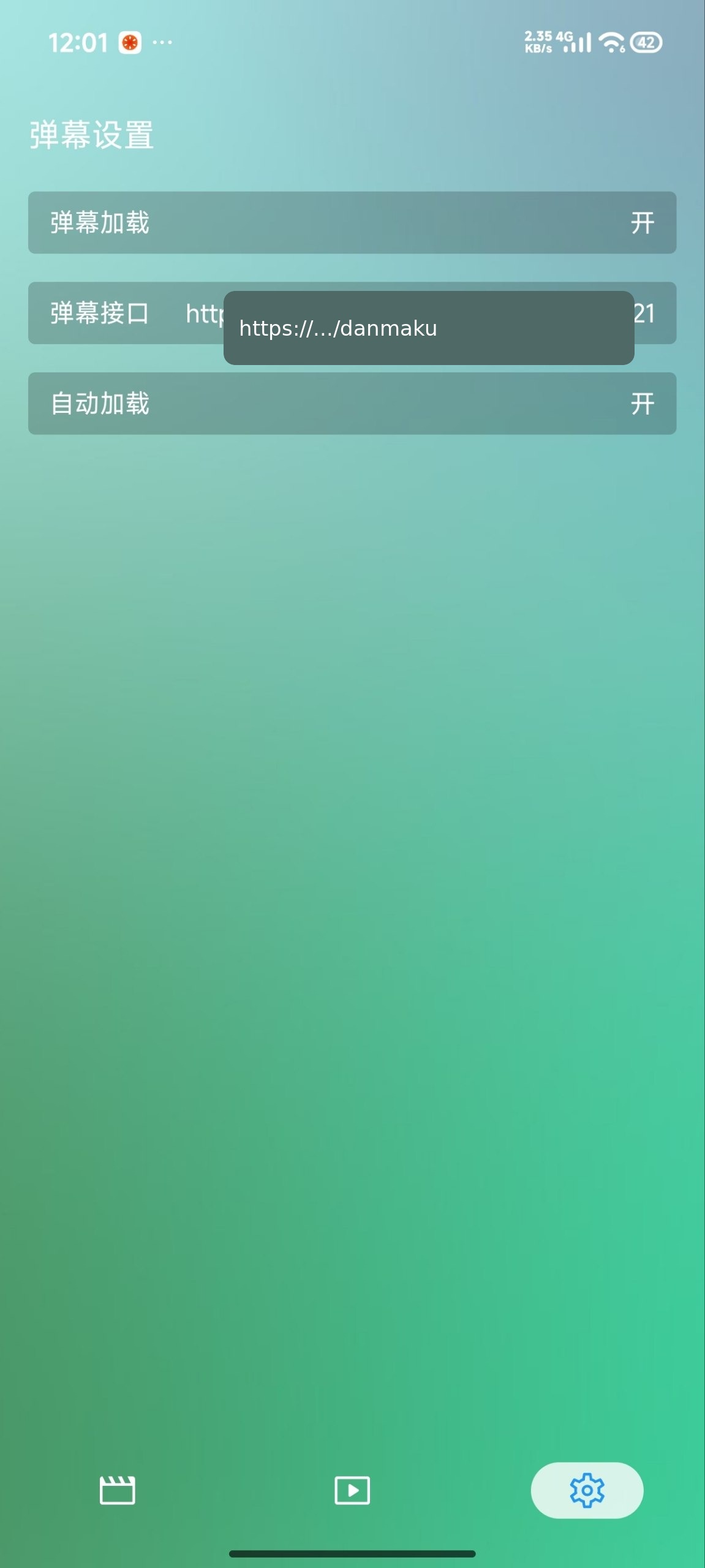
打开 FongMi / OK影视,点右下角设置,再点列表里的 弹幕设置。
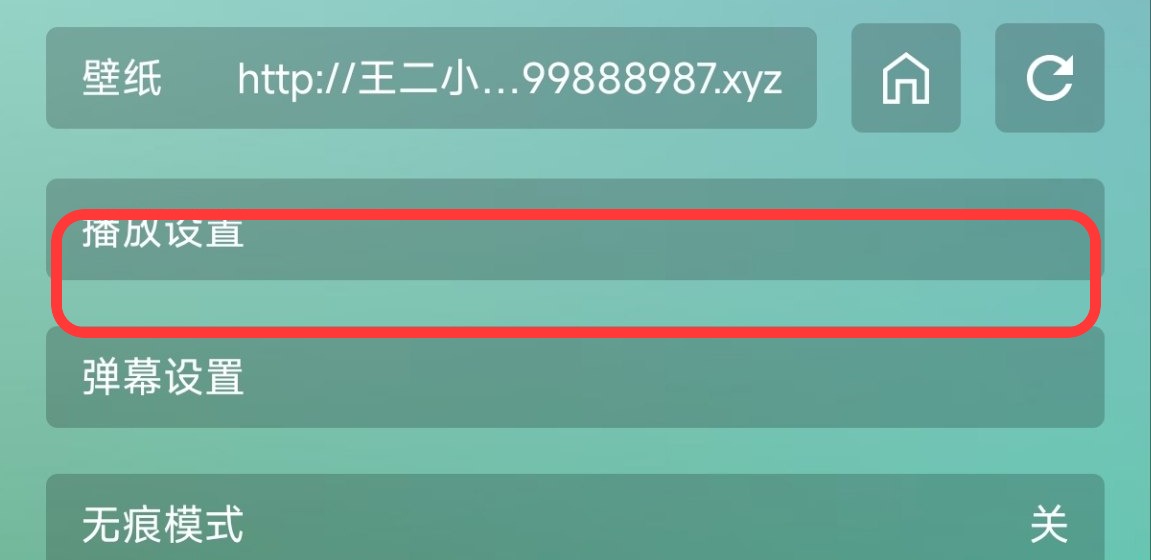
进入 弹幕设置 后,先确认两项都是开:
然后点中间的 弹幕接口 这一行。
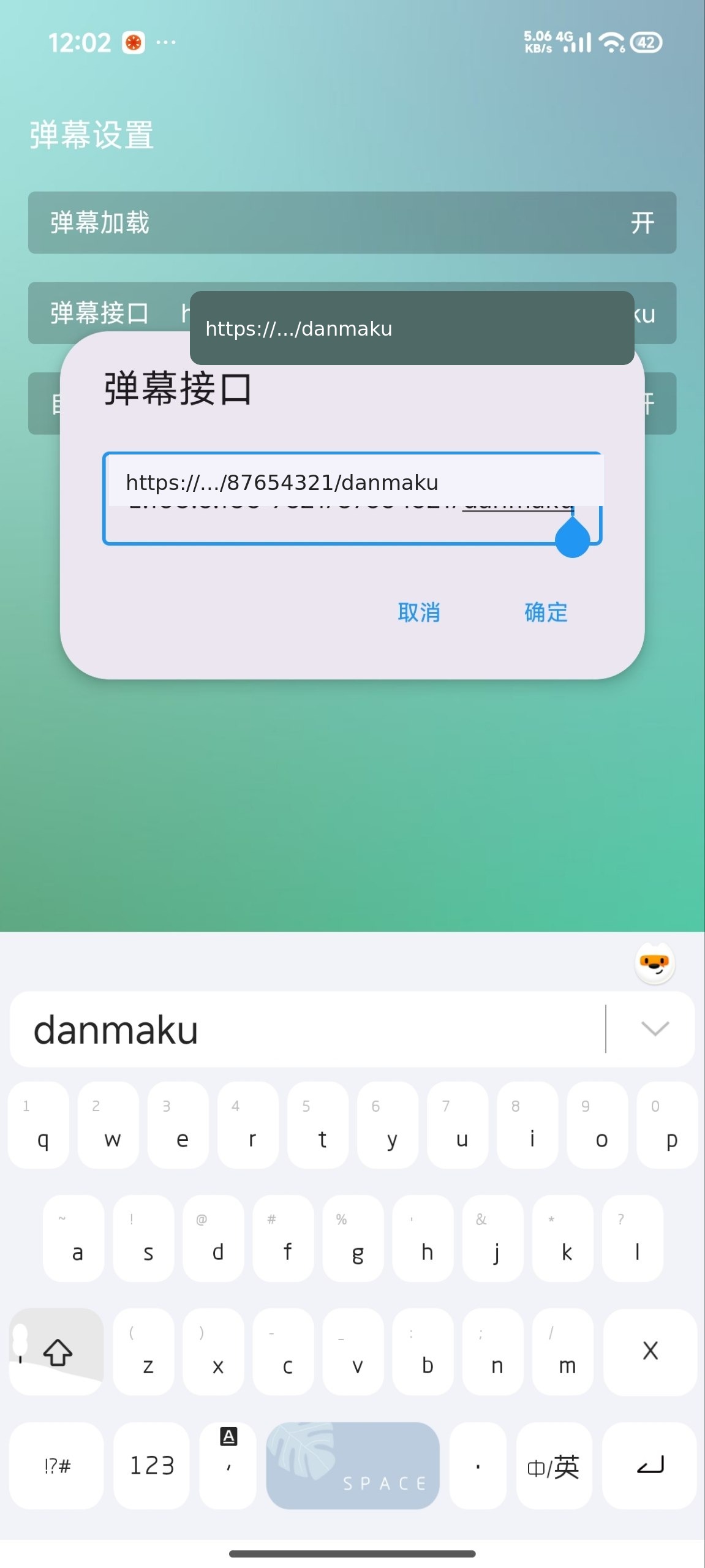
弹出输入框后,把准备好的地址填进去,然后点 确定。
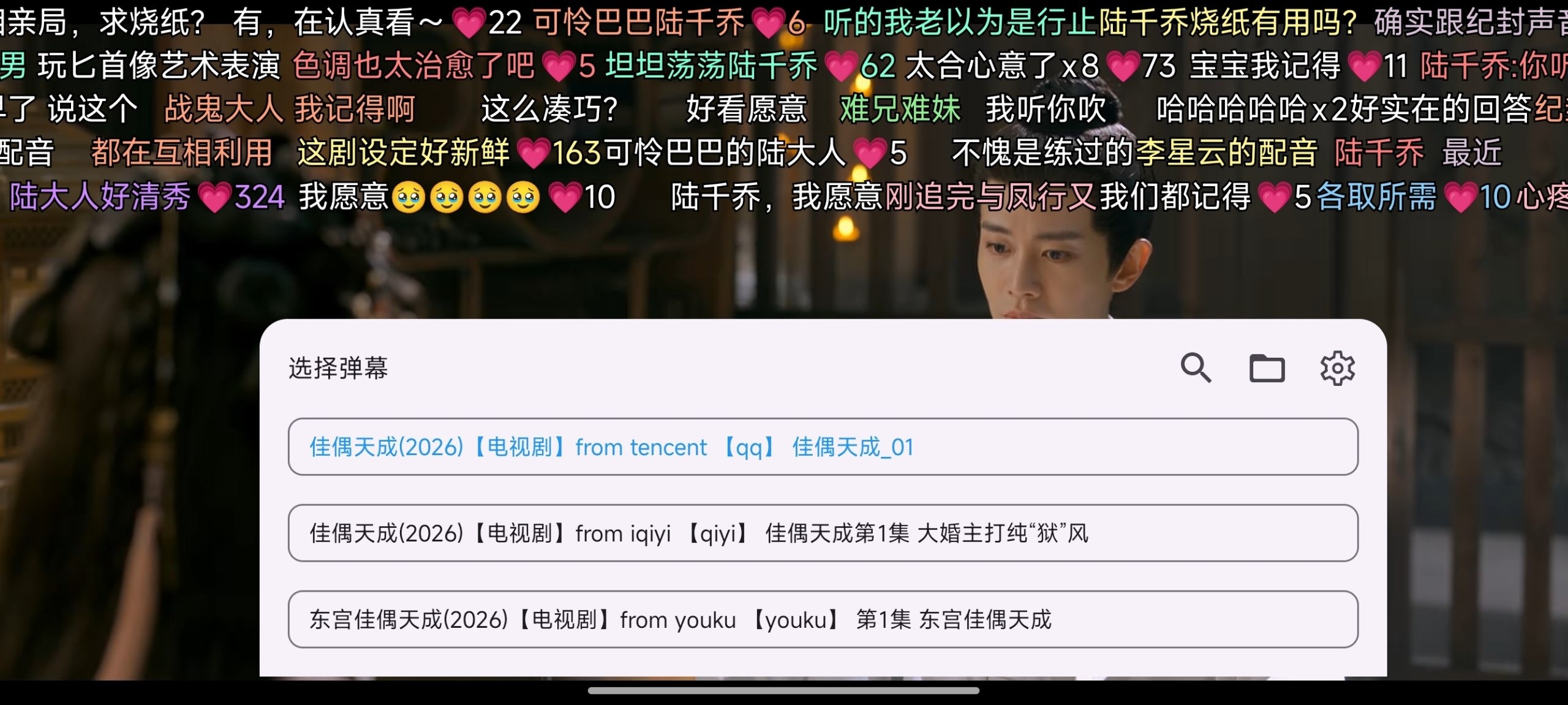
回到视频播放页后,一般会自动加载弹幕。等一会还没有出来,就点底部的 弹幕 按钮,进入 选择弹幕 页面。
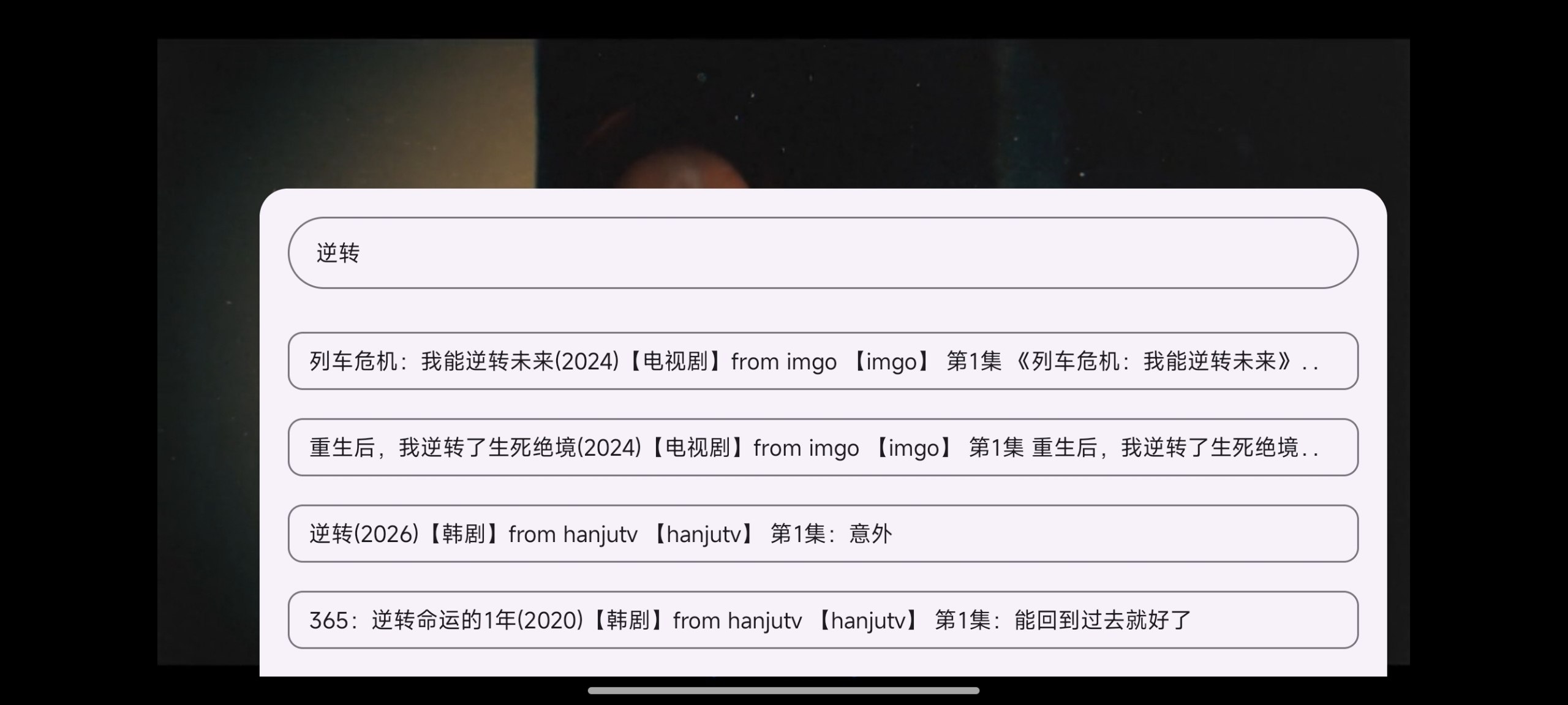
点右上角搜索后,FongMi / OK影视会自动用当前标题搜索。搜索词不准时,可以自己改一下关键词,再点正确的结果。
回到播放页后,能看到顶部有弹幕滚动,底部弹幕来源高亮,就说明已经接上。

/danmaku。/danmaku 地址。