
后续怎么更新版本
有新版 danmu_api 时,按当前部署方式选择下面标签页更新,完成后做一次自检。
先选你的部署方式
适用于从 GitHub fork 自动部署的方式:
- Vercel
- Netlify
- Cloudflare Workers
- EdgeOne Pages
这类平台的更新链路通常是:
- 在 GitHub 里把自己的 fork 同步到上游新版。
- 云平台检测到 fork 有新提交。
- 云平台自动重新构建 / 部署。
- 部署成功后,原来的访问地址就是新版。
第 1 步:进入你自己的 fork 仓库
先打开你自己账号下的 danmu_api 仓库,不是 huangxd-/danmu_api 上游仓库。
仓库地址一般长这样:
https://github.com/你的GitHub用户名/danmu_api点仓库顶部的 Actions。
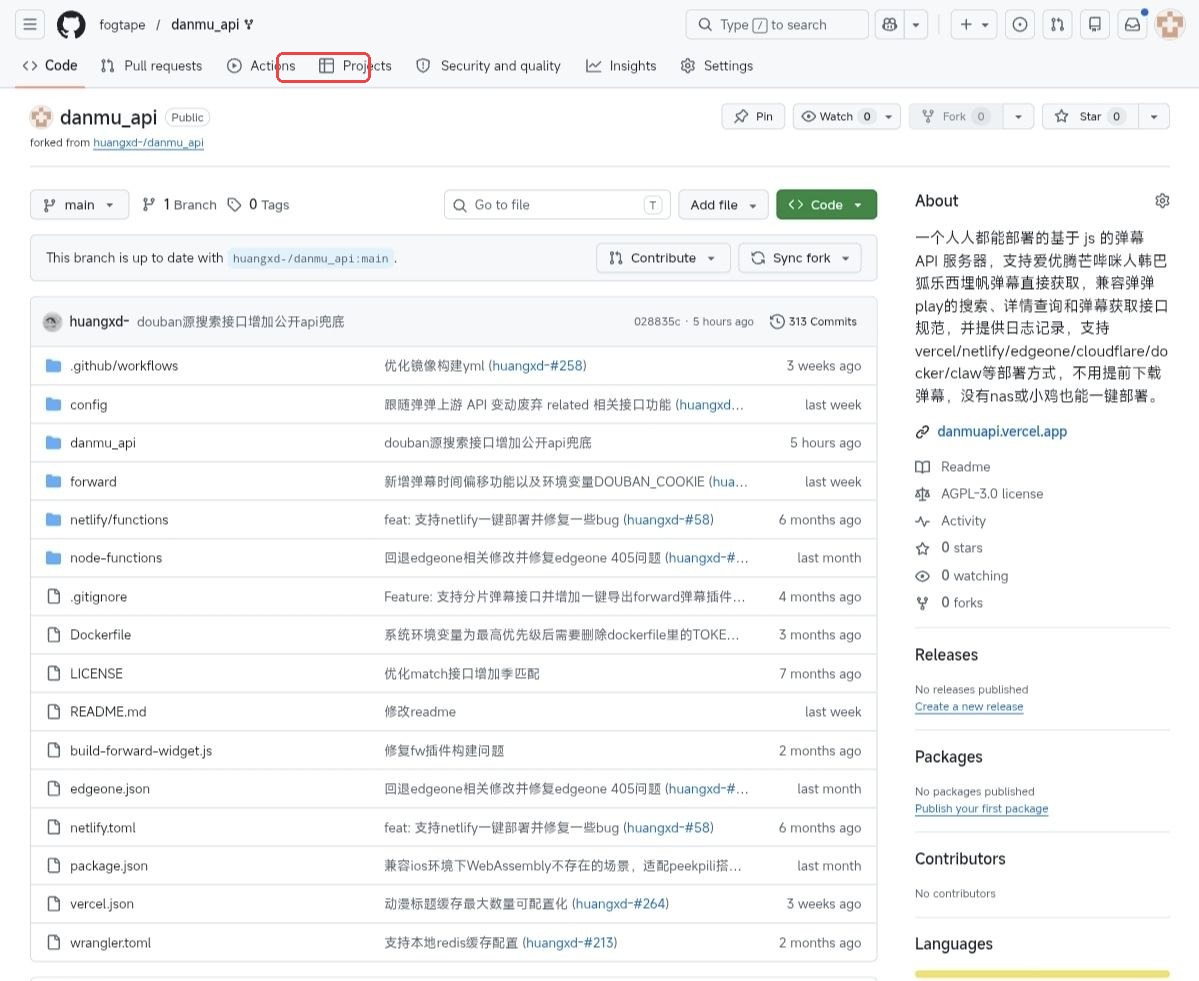
第 2 步:第一次使用时,先启用 Workflows
如果这是 fork 仓库第一次打开 Actions,GitHub 可能会提示工作流被停用。先按页面提示启用。
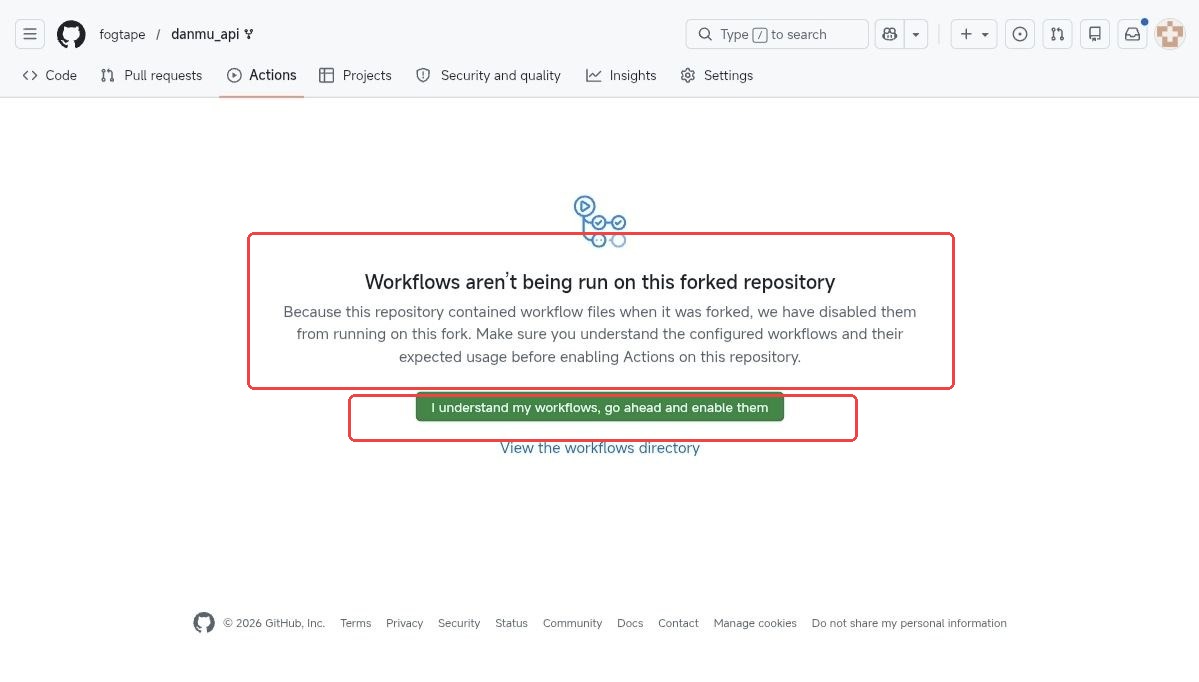
看不到这个提示也没关系,说明可能已经启用过,继续下一步。
第 3 步:打开并启用 Fork Sync
左侧打开 Fork Sync。
如果页面显示 Disabled,点右侧 Enable workflow。
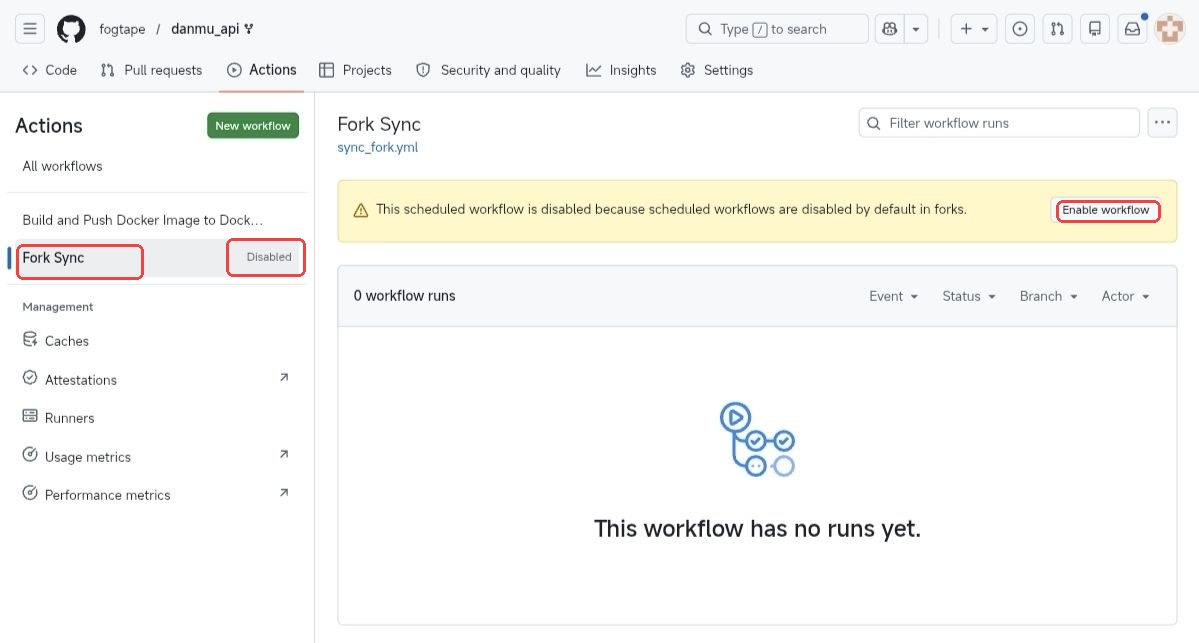
启用成功后,页面会提示 Workflow enabled successfully。
第 4 步:手动跑一次 Fork Sync
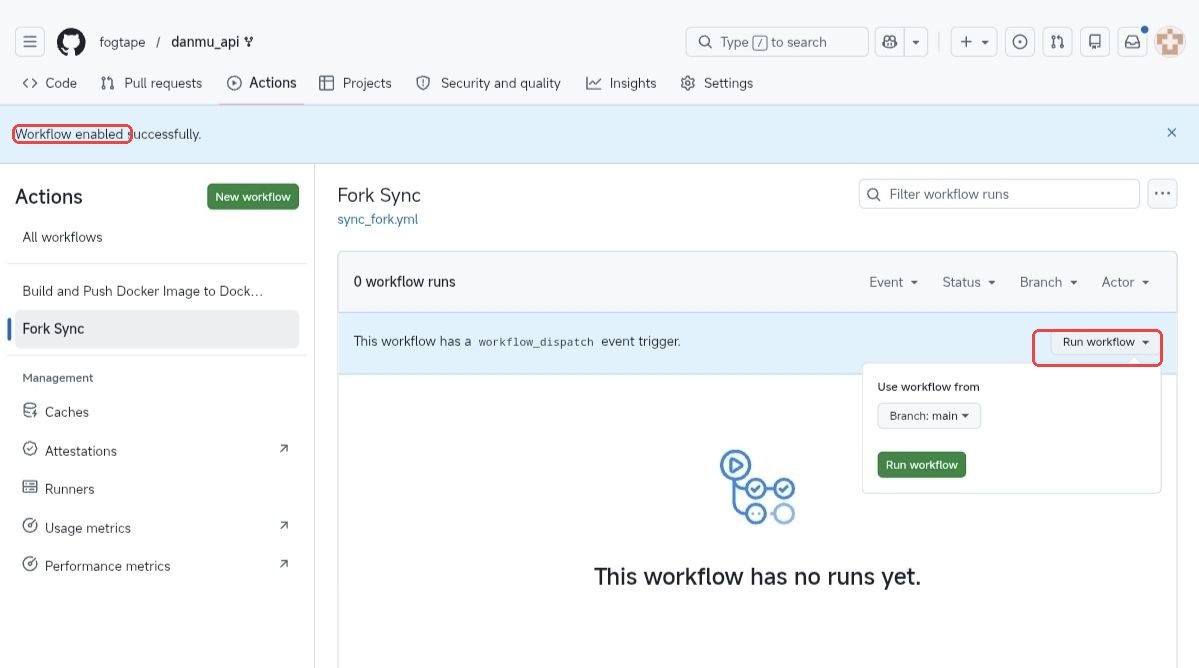
第一次建议手动跑一次,确认自动同步链路是通的:
- 点右侧
Run workflow。 - 分支保持
main。 - 再点绿色
Run workflow。
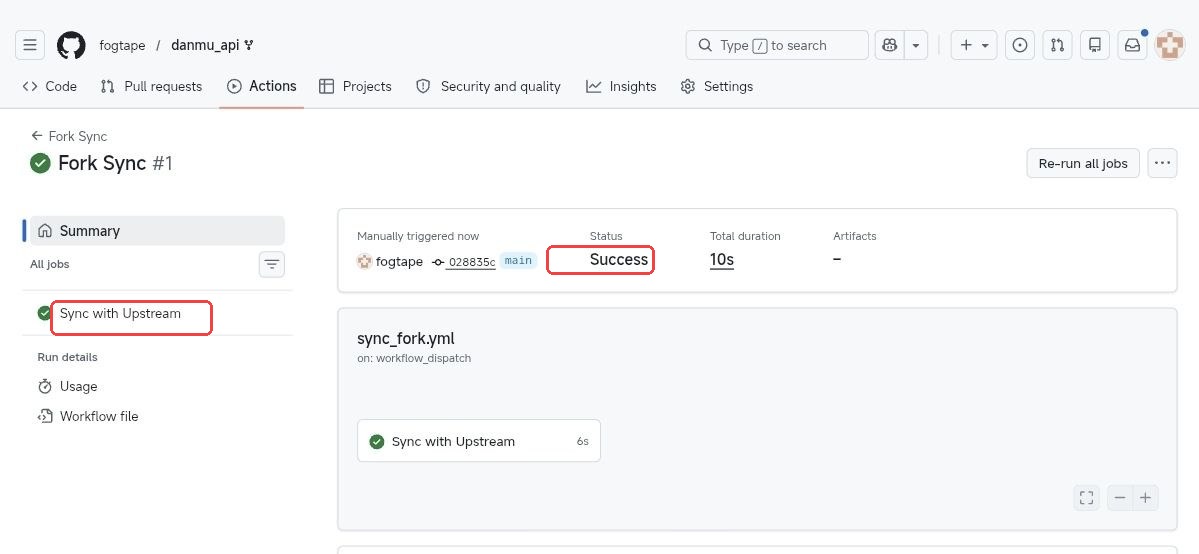
这次运行变成绿色成功后,说明你的 fork 已经能同步上游更新。以后它会按工作流配置自动检查更新;想立刻检查时,也可以回这里手动运行一次。
第 5 步:等云平台自动部署完成
Fork Sync 成功后,云平台通常会检测到你的 fork 多了新提交,然后自动重新部署。
各平台看这里:
- Vercel:到项目的
Deployments看最新记录是否变成Ready。 - Netlify:到项目的
Deploys看最新记录是否成功。 - Cloudflare Workers:确认项目连接的是你自己的 fork,然后看最新部署记录是否成功。
- EdgeOne Pages:到 Pages 项目的部署记录里看最新构建是否成功。
如果你是第一次确认部署链路,可以回到对应部署页检查:
自动同步失败怎么办
如果 Fork Sync 变红,常见原因是上游改到了 .github/workflows/*.yml 这类工作流文件,GitHub 默认令牌没有权限自动同步这些文件。
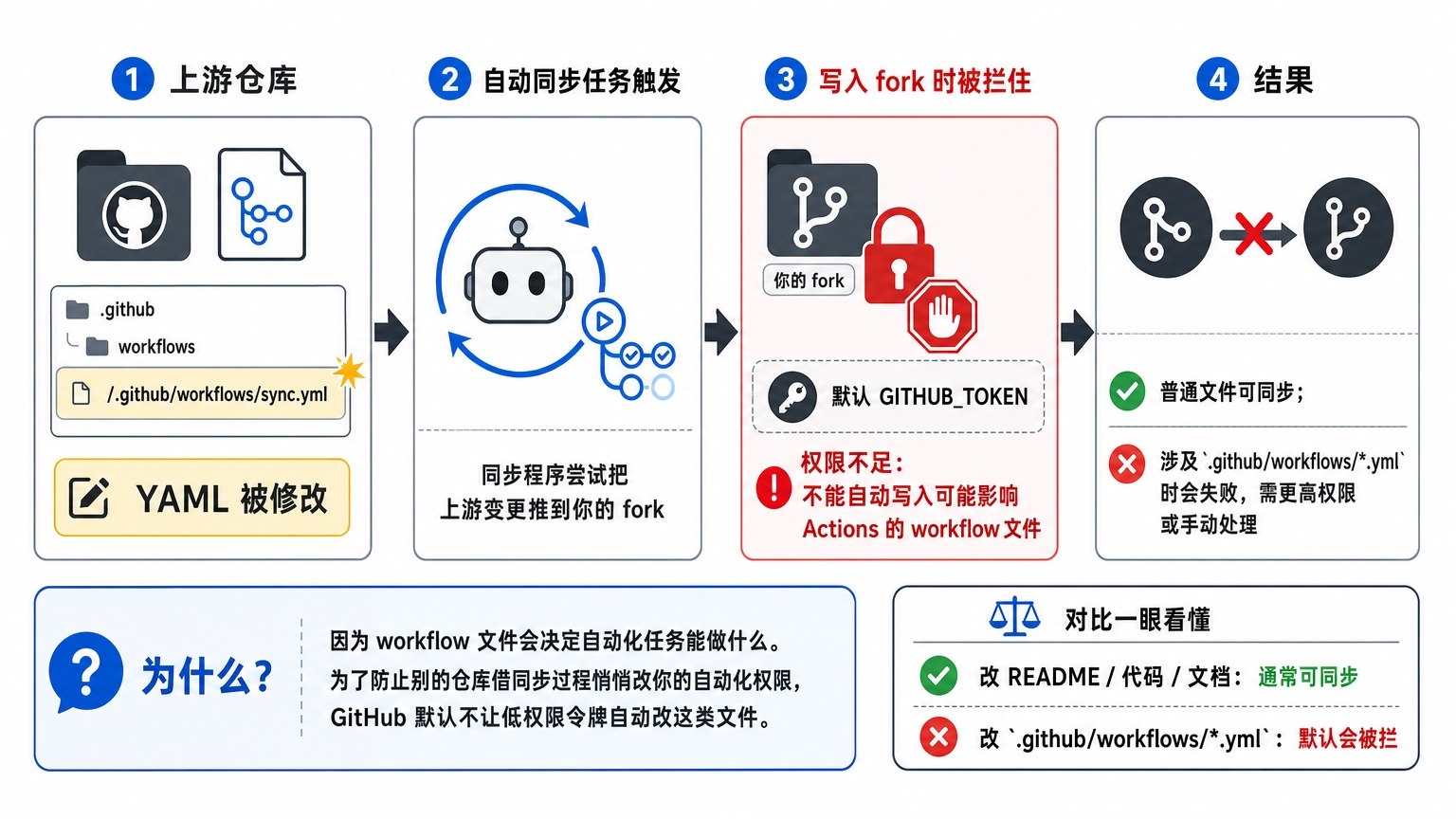
遇到这种情况,先不要反复点运行。可以继续看 常见问题。
Hugging Face Space 这条线有两层同步:
Fork Sync:把上游新版本同步到你的 GitHub fork。Sync to Hugging Face Space:把你的 fork 推到 Hugging Face Space,Space 再重新构建。
第 1 步:先启用 Fork Sync
和其它云平台一样,先回你自己的 GitHub fork,启用并运行 Fork Sync。
如果你还没做过,按「云平台」标签页里的第 1 到第 4 步做一遍。
第 2 步:确认 Hugging Face 同步工作流已启用
Hugging Face 还需要 Sync to Hugging Face Space 工作流。部署页已经写了完整步骤,可以回到 Hugging Face Space 部署 对照检查。
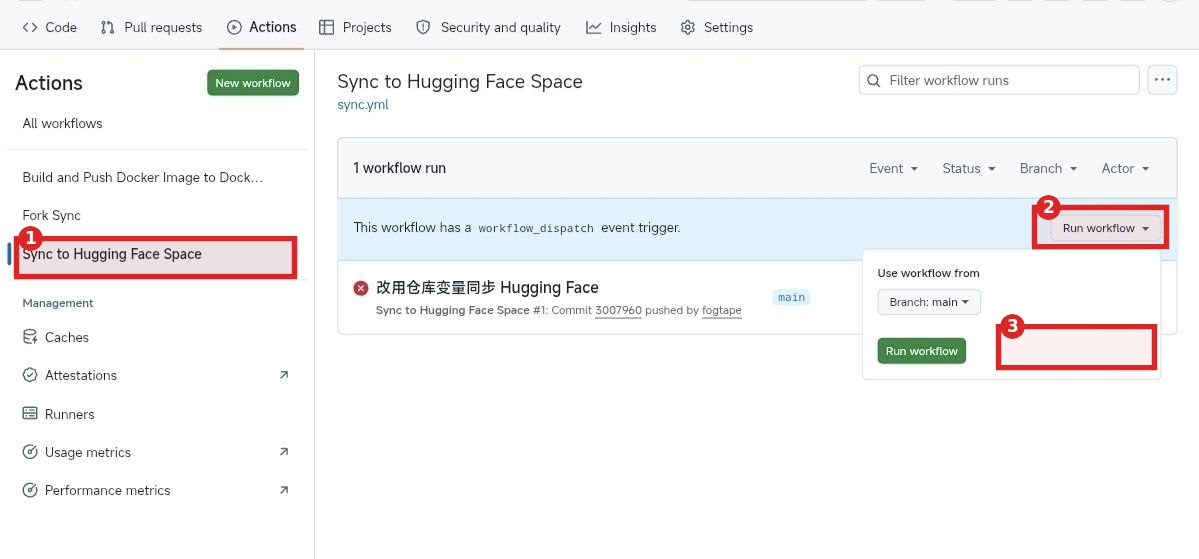
第 3 步:看同步结果和 Space 状态
GitHub Actions 同步成功后,回 Hugging Face Space 页面等它重新构建。状态重新变成 Running 后,再打开你的 hf.space 地址测试。
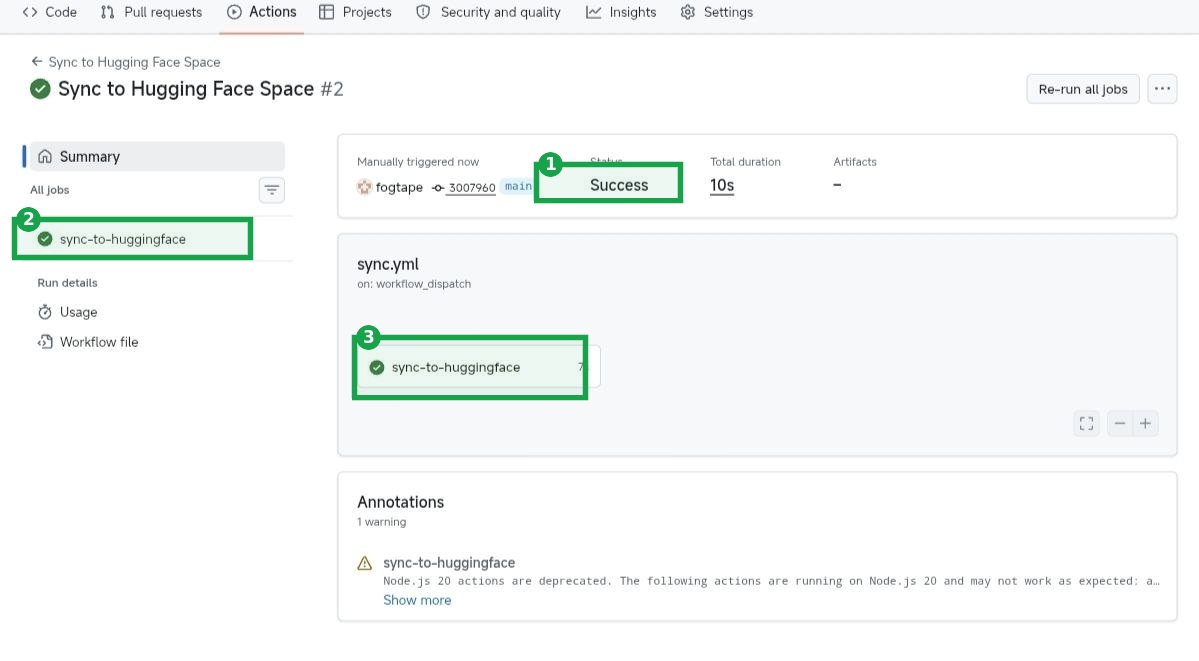
如果失败,优先检查这几项:
- GitHub fork 的
Fork Sync是否成功。 Sync to Hugging Face Space工作流是否成功。- Space 页面是否重新进入
Running状态。 - Space 里的必要变量是否还在,例如
TOKEN、ADMIN_TOKEN。
Docker、1Panel 和 NAS 这几种,本质上都是更新容器镜像。
1Panel 面板部署
1Panel 面板里通常按这个思路处理:
- 进入
容器/编排相关页面。 - 找到
danmu_api对应的 Compose 项目或容器。 - 拉取新镜像。
- 重新创建 / 重建容器。
- 等容器状态恢复运行。
如果已经加了 Watchtower,先看 Watchtower 是否还在运行。
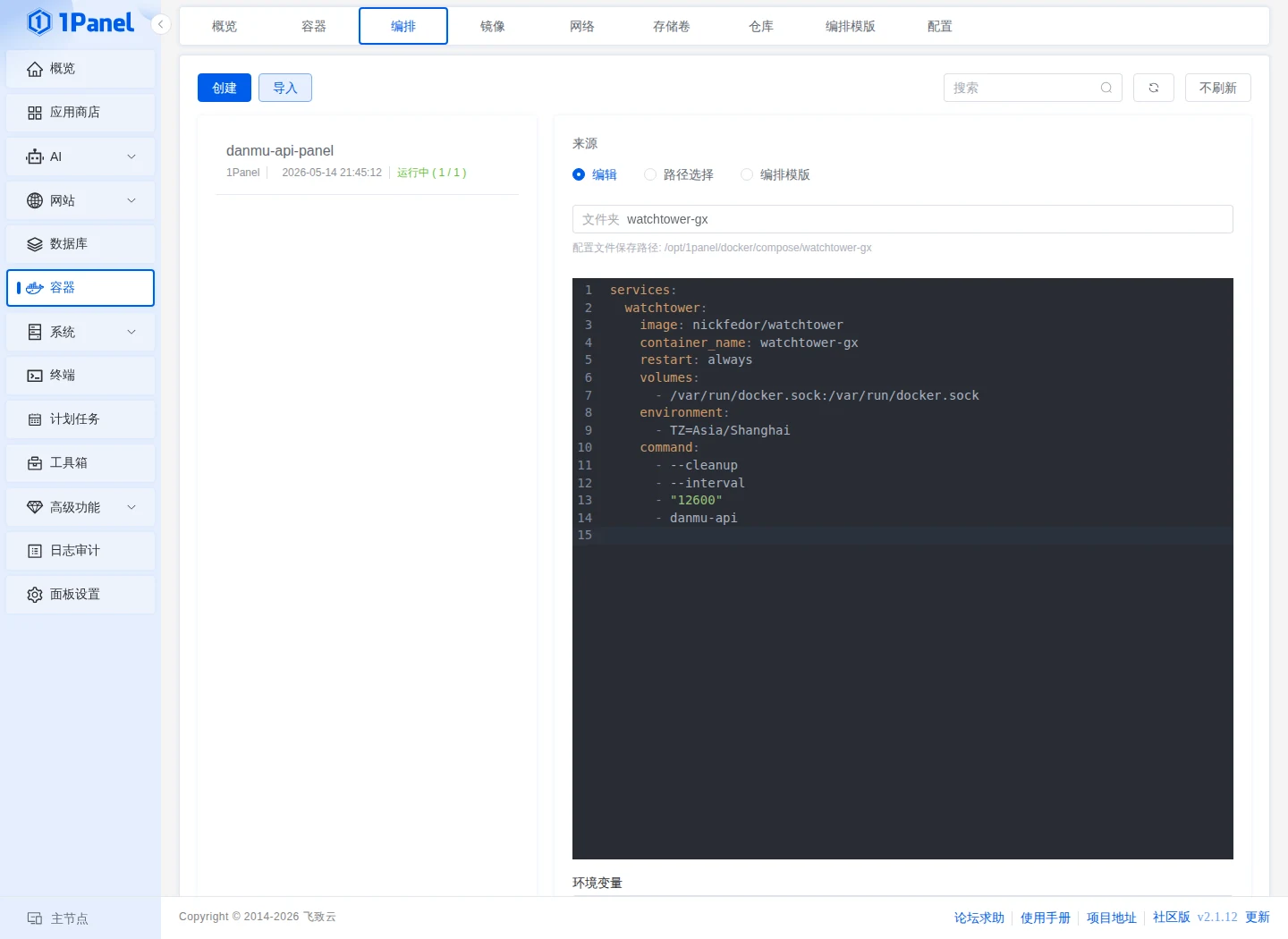
对应完整流程可以回到 Docker 部署 查看。
Docker 命令行部署
如果你是命令行启动的 Docker,可以进入服务器后执行一轮手动更新。下面示例假设容器名叫 danmu-api,实际以你自己的容器名为准。
docker pull ghcr.io/huangxd-/danmu_api:latest
docker stop danmu-api
docker rm danmu-api
然后用你原来的 docker run 命令重新启动。
如果你当初用的是 Compose:
cd /你的/docker-compose/目录
docker compose pull
docker compose up -d
如果你加了 Watchtower,它会按配置自动检查并更新镜像。

NAS / 家用网络部署
NAS 页面主要讲怎么把容器跑起来。后续版本更新仍然按 Docker 思路处理:
- 如果 NAS 面板支持 Compose 项目重建,就重新拉取镜像并重建项目。
- 如果你加了 Watchtower,就检查 Watchtower 日志和容器更新时间。
- 如果 NAS 面板功能不够,可以参考 Docker 部署 的命令行版。
注意
更新容器前,先确认你的 .env、Compose 文件、缓存目录挂载路径没有丢。不要为了更新镜像直接删除整个项目目录。
电脑本地 Node.js 和 Termux 都是源码运行。更新程序版本时,通常是进入项目目录后 git pull,再重新安装依赖并启动。
电脑本地 Node.js
先在运行 npm start 的终端里按 Ctrl + C 停掉服务,再执行:
cd ~/danmu_api
git pull
npm install
npm start
如果你的项目目录不在 ~/danmu_api,就把第一行换成自己的实际目录。
Termux 手机部署
先在 Termux 里按 Ctrl + C 停掉服务,再执行:
cd $HOME/danmu_api
git pull
npm install
npm start
先确认自己是 git clone 下载的
如果你当初不是用 git clone 下载,而是下载 zip 解压,git pull 不适用。建议重新按对应部署页下载代码,并先备份旧目录里的配置文件。
相关页面:
安卓 App 的日常更新重点不是先升级 APK,而是在 App 里更新 API 核心。
进入 App 后:
- 底部点 核心。
- 进入 API 核心管理 页面。
- 选择你正在用的核心,例如 稳定版。
- 点对应卡片里的 检查更新。
- 按 App 提示完成更新后,再回首页确认服务正常运行。
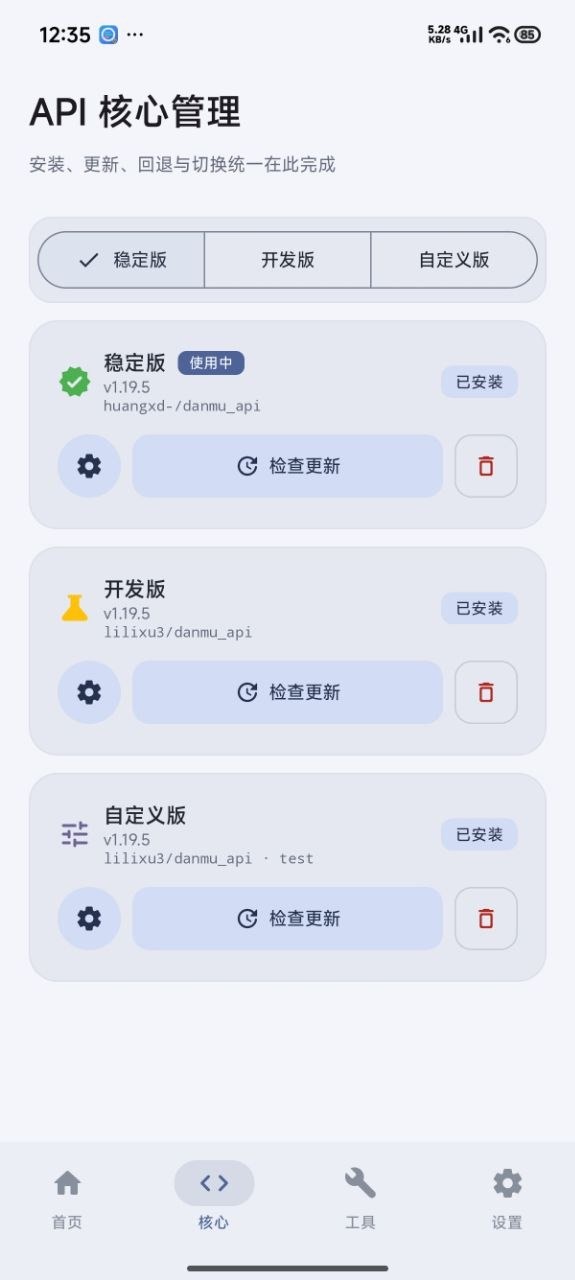
图里底部已经选中 核心,每个核心卡片里都有 检查更新 按钮。你用稳定版就检查稳定版;用开发版或自定义版,就检查对应卡片。
只有 App 外壳本身需要新版功能、修复安装问题,或者项目说明明确要求更新 APK 时,才去下载新版 APK。APK 下载和安装步骤看 安卓 App 部署,API 核心更新示例也放在 安卓 App:以后怎么更新 API 核心。
更新后怎么确认成功
无论哪种部署方式,更新完成后都建议重新跑一遍自检:
- 打开你的 LogVar 弹幕 API 地址。
- 进入 接口调试 或 弹幕测试。
- 测一遍自动匹配和手动匹配。
- 再回播放器确认弹幕能正常加载。
详细步骤看 部署后自检。
更新失败时先看哪里
- 云平台更新后还是旧版本:先看 GitHub fork 是否真的有新提交,再看平台最新部署是否成功。
- Docker 更新后打不开:先看容器是否运行、端口是否还是原来的映射、
.env是否还在。 - Node.js / Termux 更新后启动失败:先看
npm install是否报错,再看 Node.js 版本是否过旧。 - 安卓 App 更新核心失败:先确认网络可访问下载源,再回到 App 首页确认服务是否仍在运行。
如果仍然无法定位问题,继续看 常见问题。